Documentation › Musées › Organisation et données
Reprendre les données de Horanet
Les exports .xls de l'ancien logiciel, la vérification avant écriture, le rapport de rapprochement visé, la validation en recette et le rejeu en production.
Avant de commencer
Demandez à l'ancien logiciel un export par type de données : usagers, abonnements, fréquentation, ventes, articles, billets à venir, déposants. Les anciens fichiers Excel (.xls) sont lus directement, comme les .xlsx, .ods, .csv et .txt (50 Mo et 100 000 lignes au plus par fichier). Un fichier protégé par mot de passe ou abîmé est refusé avec la raison.
Faites la reprise d'abord dans l'organisation de recette (ci-dessous), jamais directement en production.
Importer un fichier
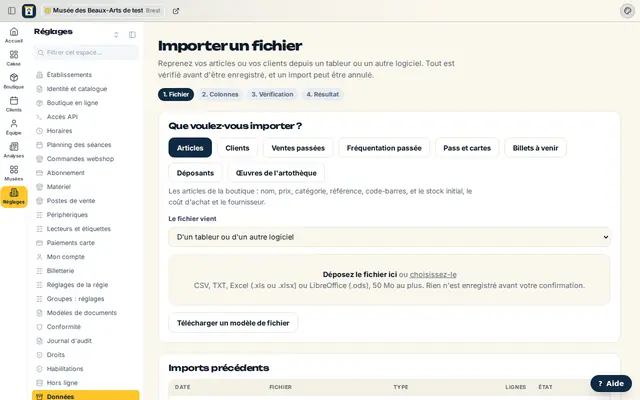
Réglages, Données, Importer un fichier : ce que vous importez (articles, clients, ventes passées, fréquentation passée, pass et cartes, billets à venir, déposants, œuvres de l'artothèque), d'où vient le fichier, puis déposez-le. Chaque champ montre la colonne trouvée et trois valeurs d'exemple ; corrigez si besoin. Choisissez quoi faire des fiches déjà présentes, puis Vérifier sans rien écrire : lignes à créer, à mettre à jour, inchangées et refusées, avec le motif de chaque refus.
Importer écrit tout ou rien. Annuler cet import remet en l'état chaque fiche qui n'a pas changé depuis. Les colonnes qu'aucun champ ne reprend ne sont pas perdues : elles sont gardées ligne par ligne et s'exportent avec Colonnes non reprises (CSV).
Le rapport de rapprochement
Après l'import, Rapport de rapprochement (à imprimer ou en PDF) et Rapport (CSV) : lignes lues, créées, mises à jour, refusées avec leur motif, totaux de contrôle, colonnes reprises et non reprises, contrôle après écriture. Le rapport se scelle dans le journal (Sceller) puis se vise par le référent de la collectivité (Viser, son nom, Enregistrer le visa).
Valider en recette, puis rejouer
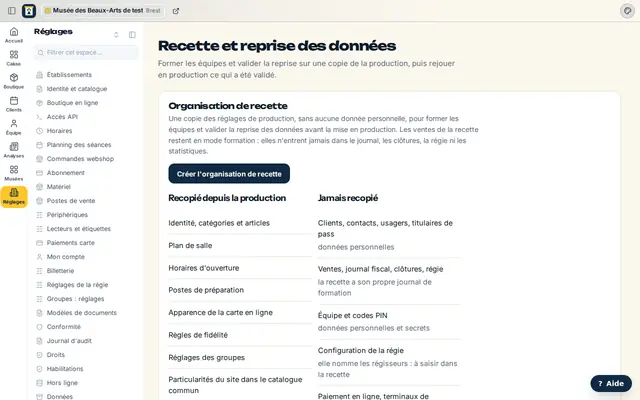
- Réglages, Recette : Créer l'organisation de recette. C'est une copie des réglages de production, sans aucune donnée personnelle, toujours en mode formation. Recopier tous les réglages de production la remet à jour.
- Dans la recette, importez le fichier, scellez et visez le rapport : l'import devient « Import validé pour la production ».
- En production, déposez le même fichier : Rejouer l'import validé reprend les colonnes et les choix validés. La vérification dit « Identique à la recette » ou liste les écarts, à regarder avant d'importer. Un fichier différent de celui validé ne peut pas être rejoué tel quel.
Ce qui n'est pas encore fait
Aucun export réel de Horanet n'a encore été reçu. Les correspondances de colonnes prévues pour Horanet suivent les titres habituels de ces exports ; elles ne seront proposées sous ce nom qu'après un premier fichier réel repris de bout en bout. D'ici là, les colonnes sont reconnues par leur titre et se corrigent à la main avant la vérification.
Pour aller plus loin
Importer et exporter les données
Reprendre articles, clients et fréquentation depuis un tableur, avec essai et annulation ; exporter toutes les données et vérifier le journal.
Mettre en place le musée
Le type d'établissement Musée, les sites, le mode formation et l'ordre des réglages avant la première vente.
Contacts, consentements et RGPD
La fiche de chaque visiteur pour tous les sites, ses consentements prouvés, la fusion des doublons, l'export et l'effacement.
Une question sur ce guide ? Essayez-le en mode formation, ou écrivez-nous : bonjour@caisse.bzh. Pour un incident, voyez l'état du service.